
パンくずリストって何?
ゴミ?専門用語??
そんなど素人でも大丈夫です。
必要なものですし、設定は簡単です。

- ブロガー・投資家・医学博士・個人事業主
- 毎日更新 250記事/8ヶ月達成(2021.9〜)
- Cocoon→SWELLに乗り換え
- 本業/副業/子育ての合間でブログ作成
- FIRE可能な資産あり、好きで働いてます


パンくずリストの表示は必要?
サイトの階層を分かりやすくするために役立ちます。ただし、設置だけでインデックスや検索順位の改善が保証されるわけではありません。
ブログを始めたばかりだと『パンくずリスト』自体が一体何なのか、馴染みもなく理解できないかも知れません。
パンくずって、、、ゴミ?と私も最初は思いました(笑)
これは一言で表すと『今サイトのどこにいるのかを示す道標』です。
つまり、読者がこのブログのどこにいるのかを把握するための重要な情報であり、それはGoogleのクローラーに対しても同じことが言えます。
このページの一番上に戻ると、左上に表示されているのが分かると思います。

読者やクローラーがサイト内で迷わないように、適切な道しるべを作成しておきましょう。
この記事のターゲット
- パンくずリストの表示方法を知りたい人
- ブログ開始後しばらく経つのにインデックスが進まない人
ブログ作成の基礎は以下の記事が参考になると思いますので、合わせてご覧ください。


広告
パンくずリストの設置方法
では具体的に設定方法を見ていきましょう。
Cocoonを使用している場合を例に挙げています。
Cocoon設定を使用
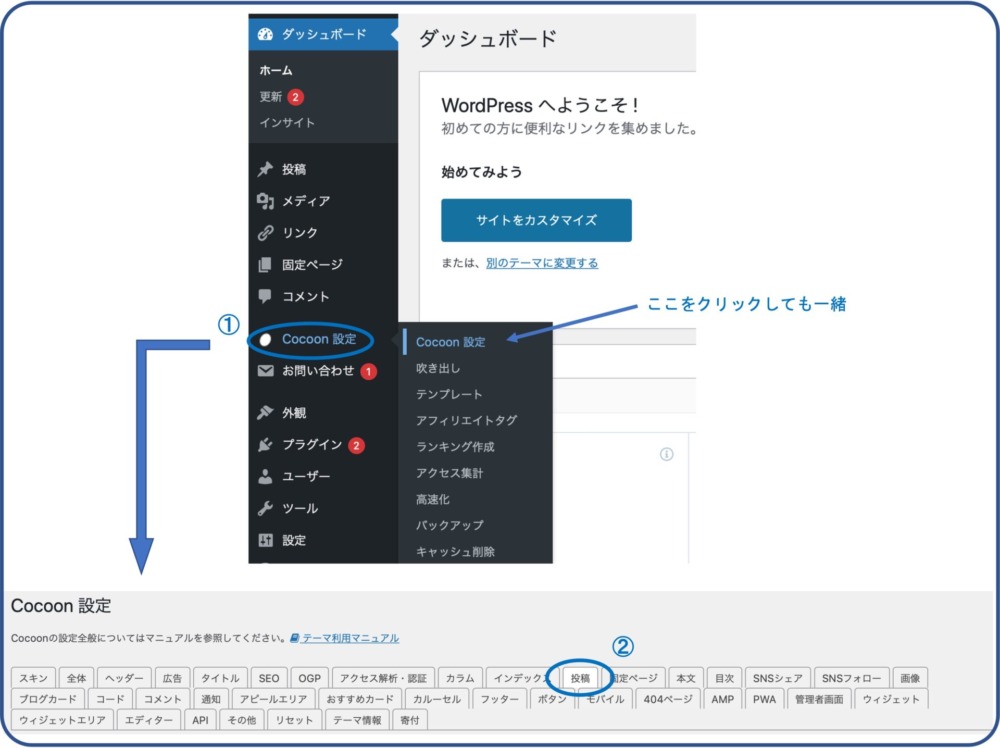
『Cocoon設定』をクリックし、以下の画像のように表示される多くのタブの中から『投稿』タブをクリックします。
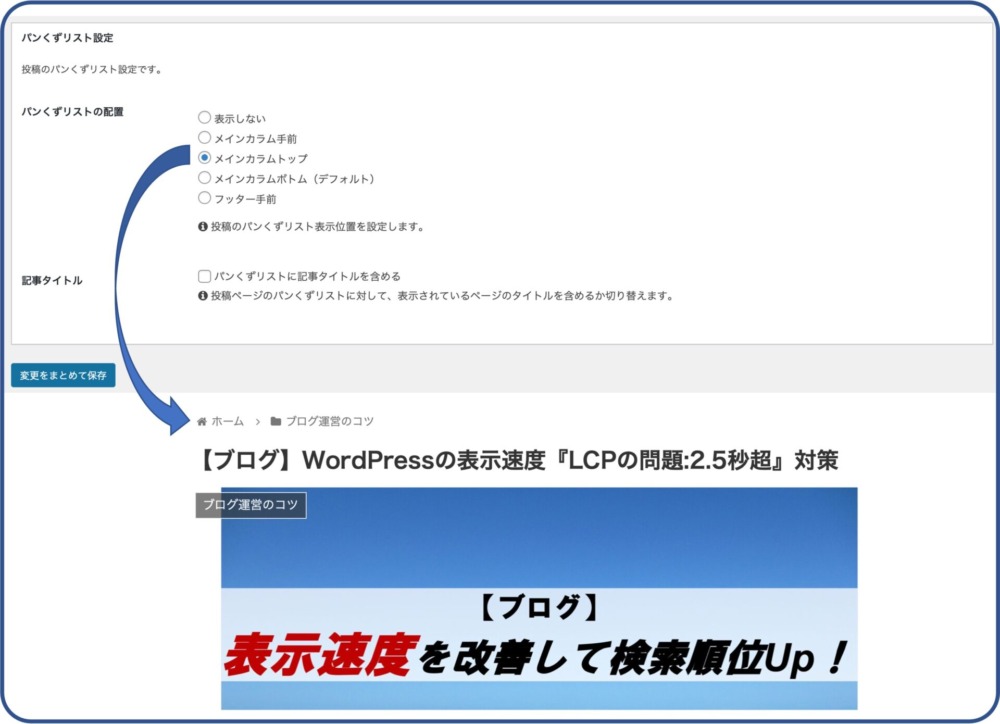
多くの設定項目が現れますが、下方に『パンくずリスト設定』という項目があります。『パンくずリストの配置』でパンくずリストを表示させたい場所を指定します。
『メインカラムトップ』が記事の上部に表示される設定で、検索で当該記事に入ってすぐ目に留まるので見易く、お勧めです。
すぐ下にある『記事タイトル』の『パンくずリストに記事タイトルを含める』にチェックを入れると、記事タイトルまでがパンくずリストに表示されます。
ただ、メインカラムトップに表示させる場合には記事タイトルが重複して視界に入ることになります。
 Y-bow
Y-bow表示するタイトルを省くかは、画面上の分かりやすさで決めます。構造化データの階層まで一緒に省いてよいかは別に確認が必要です。
もし配置を『フッター手前』など下方に設定する場合には記事タイトルも含めても良いかもしれません。
ウィジェットを使用
以下はAIOSEOを使っていた当時の設定例です。すでにテーマ等がパンくずと構造化データを出力しているなら、このためだけに別のSEOプラグインを追加する必要はありません。
複数の機能が同じパンくずやメタ情報を出すと、重複や不一致を起こすことがあります。今の出力元を確認し、一つの方針で管理してください。
おすすめテーマのSWELLを利用する場合にはその限りではありません。

『外観』の中の『ウィジェット』をクリックすると、左側に多くの項目が、右側には配置する場所の名前が並んでいると思います。
左側の項目の中に『AIOSEO-パンくずリスト』がありますので、その中を見てみると下の画像のように表示させる場所が指定出来ます。
『投稿タイトル上』を選択して『ウィジェットを追加』をクリックすると、記事タイトルの情報にパンくずリストが表示されるようになります。
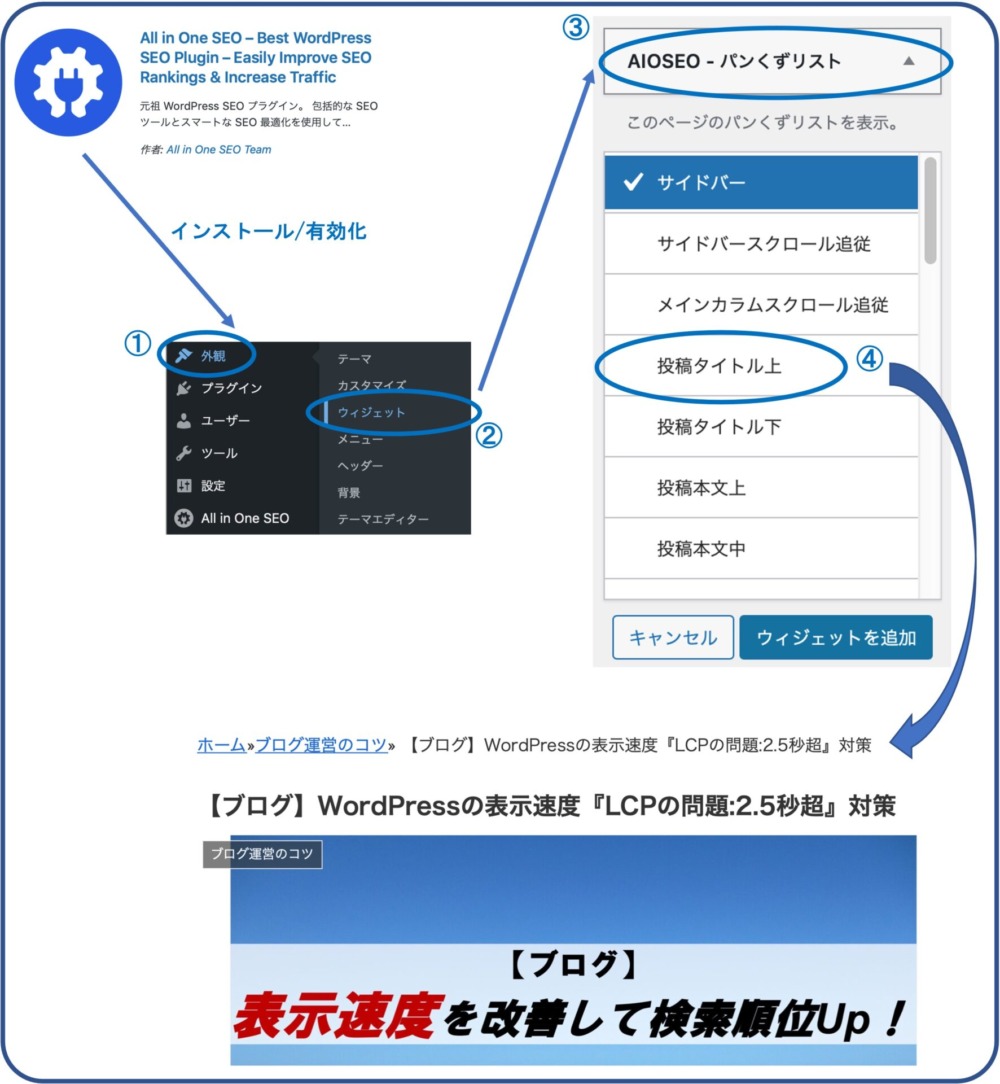
Cocoon設定を使用した場合とは異なり、『ホーム』と『カテゴリー名』が青字で表示されますので、視認性はこちらの方が高いかもしれません。
広告
終わりに
このように簡単にパンくずリストを記事に表示することが出来ます。
Y-bow画面上で記事タイトルを省くかどうかと、検索エンジンへ階層を伝えるJSON-LDは別です。読者が見える道順と整合する構造になっているかを確認します。
Cocoon設定とAIOSEOでの設定とを共に使用することも出来ますが、パンくずリストの表示はいずれか一方のみで十分です。
Search Consoleのパンくずレポートは、Googleが検出した構造化データを確認する資料です。設置後に必ず件数が増えるわけではなく、件数と全記事数も一致するとは限りません。
まず代表ページをリッチリザルトテストで確認し、必要に応じてURL検査で公開ページをテストします。再クロールとレポート反映には時間がかかります。
パンくず、カテゴリー一覧、本文内の関連リンクを、読者が目的の情報へ進めるように整えます。構造化データが有効でも、ページ自体のインデックス登録は別の判断です。
また、ブログ収益を有効に活用して資産形成を効率的に進めるためには投資が有用です。
投資については疎いという方も基礎を理解して、簡単に始められるよう整理していますので、先ずは以下の記事から是非参考にしてみて下さい。




見た目と構造化データを別々に確認する
例えば画面に「ホーム → 投資・お金」と表示されていても、検索エンジン向けのデータがカテゴリー一つだけになっている場合があります。反対に、JSON-LDが整っていても、画面のリンクが古いURLへ向かっていれば読者は迷います。この二つを同じ検査で済ませないようにします。
記事ページなら「ホーム → カテゴリー → 記事」のように、実際の内容と一致する順番になっているかを見ます。Googleの仕様ではBreadcrumbListに少なくとも2つのListItemが必要です。名前、順序、リンク先が正しく、途中のカテゴリーから実際の記事一覧へ進めるかを確かめてください。
カテゴリーを変えたときには、その記事のパンくずも確認します。日本語と英語を用意している場合には、英語記事から日本語カテゴリーへ不意に戻っていないか、各言語のホームへ進めるかを見ると、読者にとって分かりやすい導線になります。
レポートの件数が減った場合は、まず減ったURLの例を確認します。記事、カテゴリー、ページ送りでは役割が違います。件数だけを元に、全記事のURLやカテゴリーを一斉変更する必要はありません。有効と判定されたことも、検索結果に必ず装飾が出る保証ではありません。
公式資料はGoogleのパンくず仕様。あわせてカテゴリーとタグの使い分け、検索結果の説明文の設定も確認してください。操作画像は旧版の例を含みます。2026年10月16日見直し。
リンク先の分類が変わったとき
分類名を変えた場合は、記事の設定だけでなく、カテゴリー一覧に何が並ぶかも見ます。育児の体験記なのにブログ運営のカテゴリーへ案内されるなど、本文と分類が食い違うと、読者は次に何を読めるのか判断しにくくなります。
パンくずから一覧へ進み、一覧から元の記事へ戻れるかを確かめると、見た目だけでは気付かない誤りも見つかります。複数のカテゴリーを設定している場合は、どれを主な経路として示すかをテーマの仕様で確認します。階層を深くすること自体を目的にせず、読者が使う分類を優先してください。










コメント