
過去記事のリンクが切れてる!
知らぬ間に404エラーに。。。
通知・修正ツールが欲しい
この記事では、そんな悩みを一挙に解消してくれる便利なプラグインを紹介します。
もう“知らないうちに昔の記事がリンク切れを起こしている”問題に悩まされることが無くなり、“メンテの行き届かないサイト”のレッテルを貼られずに済みます。
おまけにリンク切れURLを一気に修正することが出来ますので、面倒もありません。

- ブロガー・投資家・医学博士・個人事業主
- 毎日更新 250記事/8ヶ月達成(2021.9〜)
- Cocoon→SWELLに乗り換え
- 本業/副業/子育ての合間でブログ作成
- FIRE可能な資産あり、好きで働いてます


ブログ運営を続けていると、過去の記事で引用したリンク先が消えているなんてことがしばしばあります。
何かしらチェックするツールを導入していない場合はリンク切れを起こしていても気付かないことが多いと思います。
WordPressでブログ作成をされている方は、この問題を一発で解決してくれる便利なプラグインがあることをご存知でしょうか。
この記事ではそんな便利なプラグイン『Broken Link Checker』を紹介します。
これを見れば今すぐインストール/有効化したくなること間違いなしです。
この記事はBroken Link Checkerのアフィリエイトではありません
プラグイン『Broken Link Checker』の設定
記事に貼ったリンクのリンク切れを通知し、プラグインメニュー画面から直接URLの編集まで出来てしまう、リンク管理の最強ツールです。
記事を読んでいて、リンクをクリックした時に『404エラー』が出たり、ブログカードの表示の中身が『ページが見つかりません』などとなっていると、
 Y-bow
Y-bowメンテナンスが行き届いていないんだな。。
と思ってしまいますよね。
何よりそんな役に立たないリンクは即座に修正/削除すべき対象ですので、しっかり把握・対処しなければなりません。
リンク切れ放置は読者に対しても、Googleクローラーに対しても何も良いことはありません。
Broken Link Checkerはインストールして有効化するだけで、すぐさま全ての記事のリンク切れが無いかをチェックしてくれます。
インストール/有効化は以下の通り。
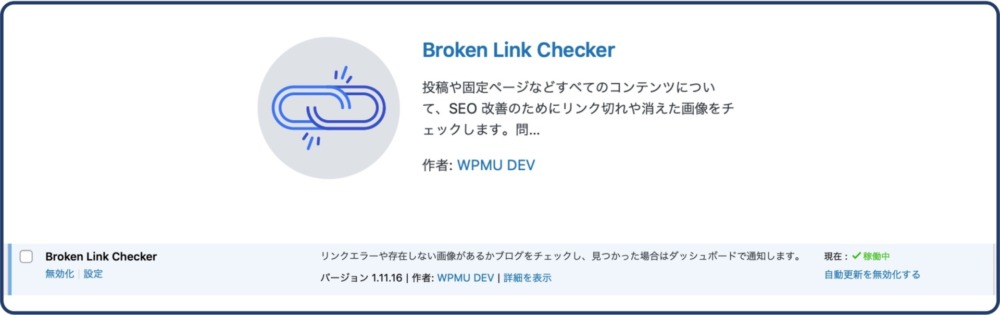
プラグインの新規追加から検索してインストールするか、またはこちらの公式ページからダウンロードし、アップロードしましょう。
動作設定は細かく変更が可能です。
何時間おきにチェックするのか、下書きの分までチェックするのか、ポチップ管理(アフィリエイトリンク)やコメント中のものもチェックするのか、などなど自由自在です。
設定で気をつけるべきポイントはこの後説明する『Broken Link Checkerは重い?』の項目を参照して下さい。
広告
リンク切れが発生した場合
通知の受け取り
監視対象のページにリンクエラーが発生するとWordPressのダッシュボードに通知が表示されると共に、通知メールを受け取ることが出来ます。
実際に公開済みの過去の記事中で引用していたリンク先が消された場合、以下のように通知のメールを受け取ることが出来ました。
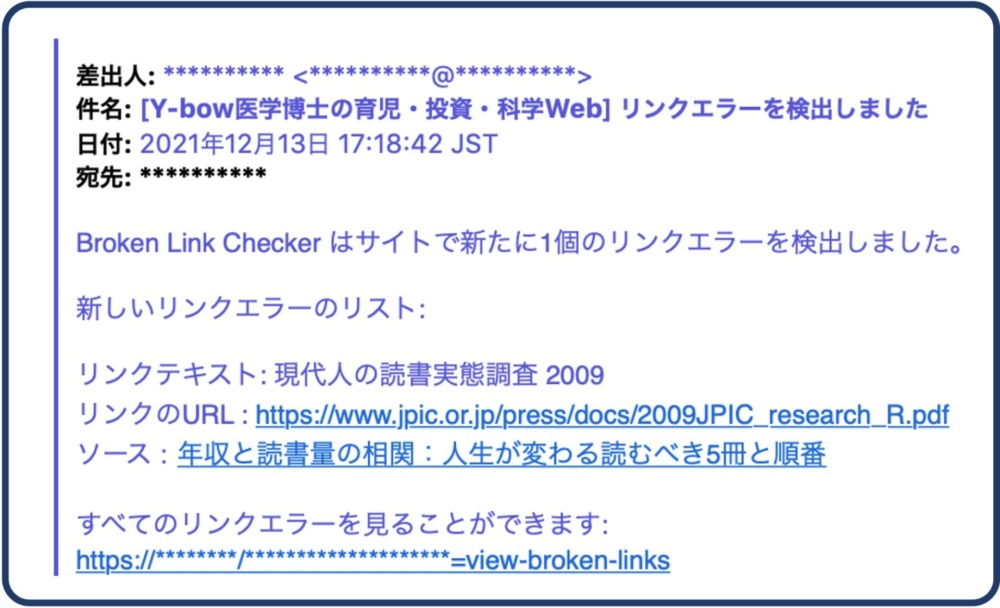
そのまま放置していたら全く気付かず、読者がリンクをクリックした際に404エラーが出てもブログ作成者には通知が来ませんので大変助かります。
WordPressのダッシュボードにも通知を表示することが可能で、その場合には以下のようにアラートが表示されます。
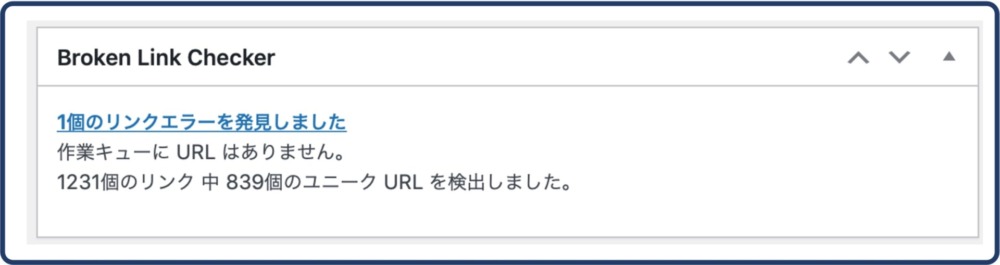
リンク切れの修正方法
通知を受け取ったら当該リンクの修正を行いましょう。
通知メールのリンクをクリックしても、ダッシュボードのエラーメッセージからも直接編集画面に行くことが出来ます。
同じリンク先が複数の記事に存在している場合には、一括で修正が可能です。
広告
Broken Link Checkerは重い?
このプラグインは大変便利なものです。
しかし常時有効化しつつ短いスパンで監視を続けると、サーバーに負荷がかかりページの表示速度にも影響を及ぼすことになります。
リンク切れを防ぐために表示速度を犠牲にしてしまっては本末転倒です。

そこで設定で変更しておきたいおすすめの箇所を説明します。
『一般』
様々な設定項目がありますが、重要な部分をピックアップしておきます。
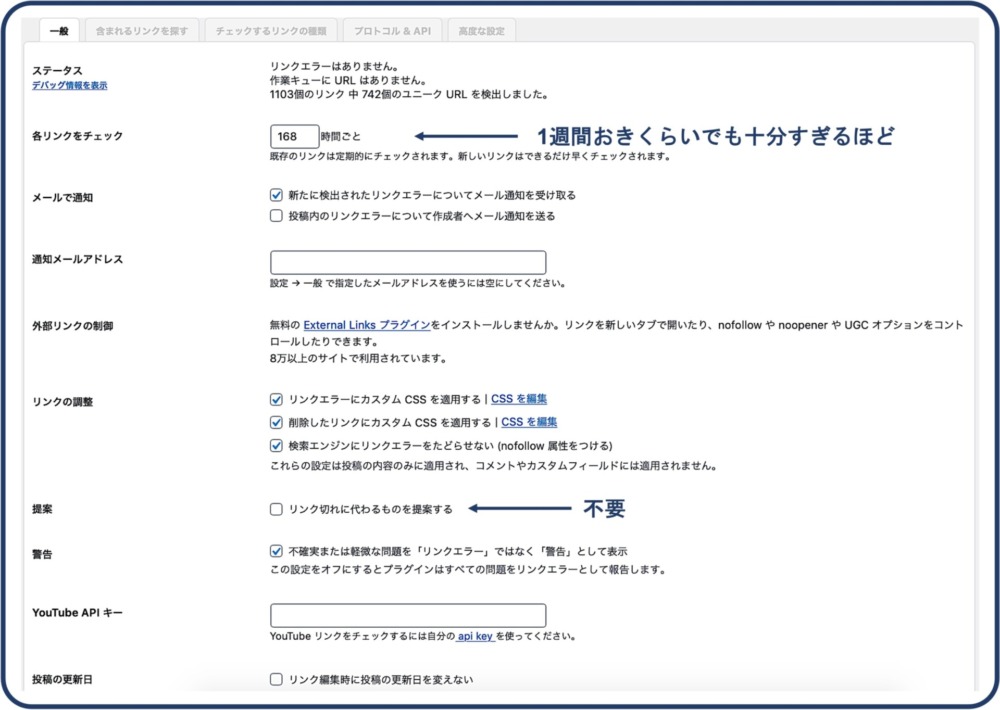
項目:各リンクをチェック
まず何時間おきにリンクをチェックするのかを設定します。
デフォルトでは72時間(3日)おきに設定されていますが、そんなに高頻度にリンク切れは発生するものではありませんので、せめて168時間(1週間)おきか、もっと長くても良いかもしれません。
項目:リンクの調整
カスタムCSSを設定している場合は『削除したリンクにカスタムCSSを適用する』にチェックをつけておきましょう。
『検索エンジンにリンクエラーをたどらせない (nofollow 属性をつける)』にはチェックを入れておきましょう。ただしnofollowを付けるだけでは、読者がリンク先へ到達できない問題は解消しません。
項目:提案
『リンク切れに代わるものを提案する』は原則不要ですのでチェックは要りません。
『含まれるリンクを探す』
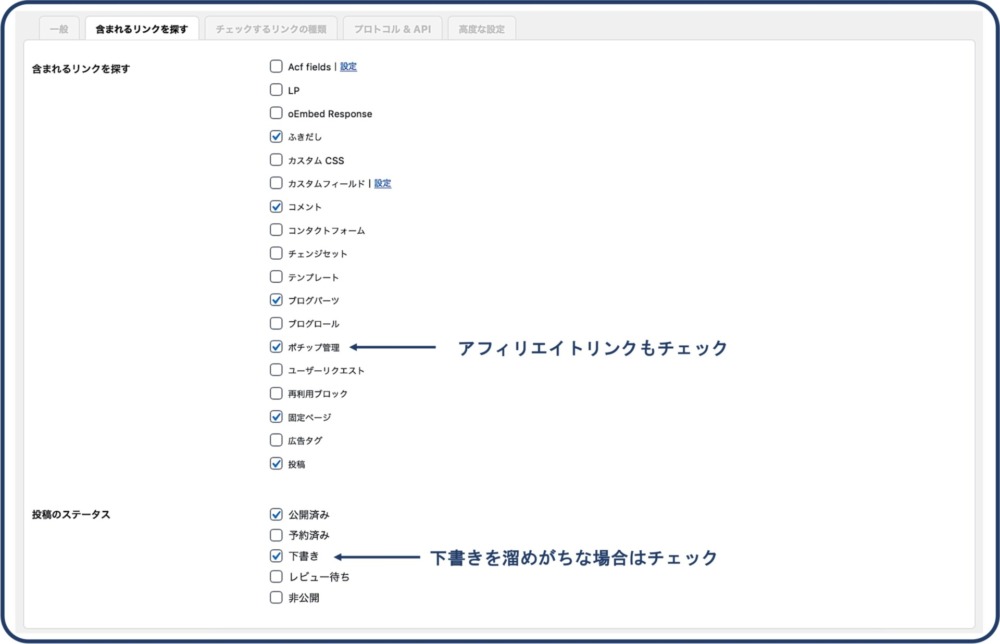
項目:含まれるリンクを探す
記事に含まれている部分は『投稿』と『固定ページ』で十分に賄えますので、お好みで『コメント』にもチェックを入れておけば良いでしょう。
SWELLを使用している方は『ブログパーツ』や『ポチップ管理』にチェックを入れておくと万一の時に安心ですが、これも記事に貼ってあるのであれば気にし過ぎる必要はありません。
記事内のチェックの際にリンク切れを検出することが出来ますので。
項目:投稿のステータス
下書きを大量にストックしているような方は、だいぶ前に貼ったリンクがリンク切れになっている可能性もあるので『下書き』にチェックを入れておいても良いかもしれません。
『高度な設定』
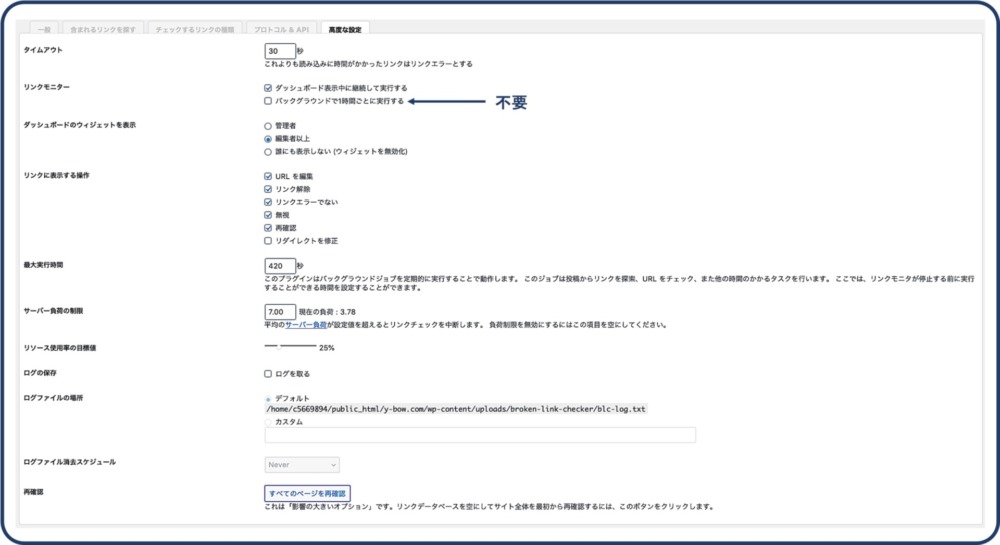
項目:リンクモニター
『バックグラウンドで1時間ごとに実行する』のチェックを外しましょう。
こんなに頻回にチェックしなくても大丈夫ですので、サーバーに無用な負荷をかけて表示速度を低下させる要因は排除しましょう。
項目:サーバー負荷の制限
具体的な数値を入力することが出来ます。
これはあまり大きな数字にしない方が良い、くらいに考えておけば大丈夫です。
リアルタイムで『現在の負荷』が表示されていますから、その数字を大幅に超えない程度にしておくのが良いでしょう。
広告
リンクエラー通知を受けた後の判断手順
通知に出たリンクを、すべて本当に消えたページと決め付けないことが大切です。一般のブラウザでは開けても、自動チェックには403エラーを返すサイトや、認証・混雑対策の画面を出すサイトがあります。一時的な通信失敗もあり得ます。まず公開記事から該当リンクを開き、ページの内容とURLを確かめます。正常に開ける場合は、再確認や例外扱いを検討し、無関係なURLへ置き換えないようにします。
リンク先が実際に消えている場合は、元の記事で何を説明するためのリンクだったかを読み直しましょう。メーカーの商品ページなら同じ型番の現行ページ、統計なら同じ指標の公式データ、論文なら出版社や研究機関の原文というように、説明を支える資料を探します。単に同じ分野のトップページへ飛ばすだけでは、読者が必要な情報を探し直すことになります。
資料を替えるときはリンク文字も合わせて変更します。古い年度の報告書という説明なのに、新しい年度の資料へ飛ばすと誤解を生みます。また、メール内で省略されたURLをそのまま貼ると、末尾の省略記号まで含む誤ったリンクになります。管理画面に保存されている完全なURLと、置換先の実際のページを確認してから保存してください。
同じリンクが複数の記事にあるときも、一括変更の前に文脈を見ます。特定の製品の体験談と、製品選びの比較記事では、必要なリンク先が異なるかもしれません。修正後はプラグインの再チェックに加え、少なくとも代表的な記事を公開画面から開きます。リンク切れ対策はエラー件数をゼロにする作業ではなく、根拠や購入先へ正しく到達できる状態を維持する作業と考えると判断しやすくなります。
Broken Link Checkerの使い方:まとめ
使い方を間違えなければ、私のように面倒臭がりでなんでも自動でやってしまいたい人にはうってつけのプラグインです。
あまりに動作が重いなとか、表示速度が遅いなと思った時には一度OFFにしてみるなど様子をみましょう。
特に表示速度はGoogleが検索順位にも影響する旨を公表していますから、気を付けておいた方が良いかもしれません。









コメント